
음악을 망치지 않고 음악 보컬 제거하는 방법 한국어
음악 보컬 제거하는 방법을 궁금해하고 있다면, 가장 간단한 방법은 보컬 레이어를 나머지 음악에서 분리한 다음, 연주곡 버전을 내보내는 것입니다. 대부분의 사람들은 수동 편집 없이도 현대 스테레오 파일에서 작동하는 AI 소스 분리 기술을 사용합니다.
결과는 믹스에 따라 달라집니다. 가벼운 리버브와 함께 중앙에 위치한 보컬은 제거하기 쉽습니다. 밀도 높은 하모니, 넓은 딜레이, 그리고 강도 높은 마스터링은 보컬을 깨끗하게 분리하기 어렵게 만듭니다. 이것이 일부 파일은 처리 후 거의 완벽하게 들리는 반면, 다른 파일은 희미한 리드 라인이나 심벌즈에 물소리 같은 효과가 남아 있는 이유입니다.
시작하기 전에, 가지고 있는 가장 깨끗한 파일을 선택하세요. WAV 또는 고음질 오디오 파일은 일반적으로 저품질 다운로드보다 더 나은 분리 성능을 제공합니다. 또한 최종적으로 무엇을 원하는지 결정하세요: 노래 부르기 위한 반주곡, 편집을 위한 분리된 스템, 또는 연습을 위한 빠른 연주곡. 이 목표에 따라 어떤 방법이 최상의 결과를 제공할지 결정됩니다.
보컬 제거 품질에 영향을 미치는 요인
MP3에서 무료로 보컬을 제거하고 싶다면, 품질은 도구의 가격보다 곡 믹스에 더 많이 좌우됩니다. 가장 큰 요소는 보컬 배치, 효과 및 파일 품질입니다.
리드 보컬이 정중앙에 배치된 곡이 가장 쉽습니다. 넓은 더블, 쌓인 하모니 또는 많은 리버브가 있는 곡은 보컬의 일부가 기타, 신디사이저 및 스네어와 같은 공간으로 퍼지기 때문에 더 어렵습니다. 매우 압축된 MP3 파일은 분리 후 특히 하이햇 및 코러스와 같은 밝은 부분에서 쉭쉭거리는 아티팩트를 남길 수도 있습니다.
내보내기 전에 세 가지 문제점을 확인하세요. 첫째, 백킹 보컬이 종종 살아남는 코러스를 확인하세요. 둘째, 보컬 누출이 더 쉽게 들리는 조용한 인트로 및 아웃트로를 확인하세요. 셋째, 베이스 및 킥 밸런스를 확인하세요. 일부 방법은 보컬을 뒤로 당기면서 저음을 얇게 만들 수 있기 때문입니다. 이 지점에서 빠른 미리 보기는 결과물을 사용할 수 있는지 또는 다른 방법이 필요한지 알려줍니다.
노래에서 보컬을 제거하는 방법 단계별 가이드
가장 안전한 작업 흐름은 좋은 파일로 시작하여, 분리를 실행하고, 결과를 미리 본 다음 가장 깨끗한 버전을 내보내는 것입니다.
1단계: 가지고 있는 가장 고품질 오디오를 업로드하세요. WAV 파일이 이상적이지만, 깨끗한 MP3도 잘 작동할 수 있습니다. 고품질 파일은 모델이 보컬을 드럼, 베이스, 신디사이저에서 분리하는 데 더 많은 세부 정보를 제공합니다.
2단계: AI 보컬 제거기로 파일을 처리하고 연주곡 출력을 선택하세요. 이 방법은 단순히 중간 채널을 빼는 오래된 중앙 취소 트릭보다 일반적으로 더 나은 작업을 수행합니다. 보컬 패턴을 식별하기 때문입니다.
3단계: 전체 곡을 미리 보고 가장 큰 코러스 부분으로 이동하세요. 남아 있는 단어, 금속성 리버브 잔향, 또는 심벌즈의 펌핑 소리를 들어보세요. 첫 번째 시도가 거칠게 들리면 다른 분리 설정이나 다른 업로드 품질을 시도해 보세요.
4단계: 가장 좋은 버전을 내보낸 다음, 필요한 경우 무음을 잘라내고 볼륨을 조절하세요. 이 시점에서 파일을 반주곡으로 사용하거나, 더 깨끗한 스템을 원한다면 계속 작업할 수 있습니다.
단순 위상 제거 대신 스템 분할을 사용하는 경우
온라인에서 보컬을 제거할 때, 보컬이 완벽하게 중앙에 있지 않다면 일반적으로 소스 분리가 단순 위상 제거보다 더 효과적입니다. 그 주된 이유는 현대 믹스에서 보컬을 더블링, 딜레이 및 효과를 사용하여 스테레오 필드에 퍼뜨리기 때문입니다.
위상 제거는 스테레오 이미지의 가운데 부분을 빼는 방식으로 작동합니다. 이는 건조한 리드 보컬을 줄일 수 있지만, 스네어, 베이스, 리드 신스 등 중앙에 있는 다른 모든 것을 손상시킬 수도 있습니다. 만약 보컬이 팬 되거나, 더블링되거나, 리버브에 흠뻑 젖어 있다면, 여전히 많은 보컬이 남아 있을 수 있습니다.
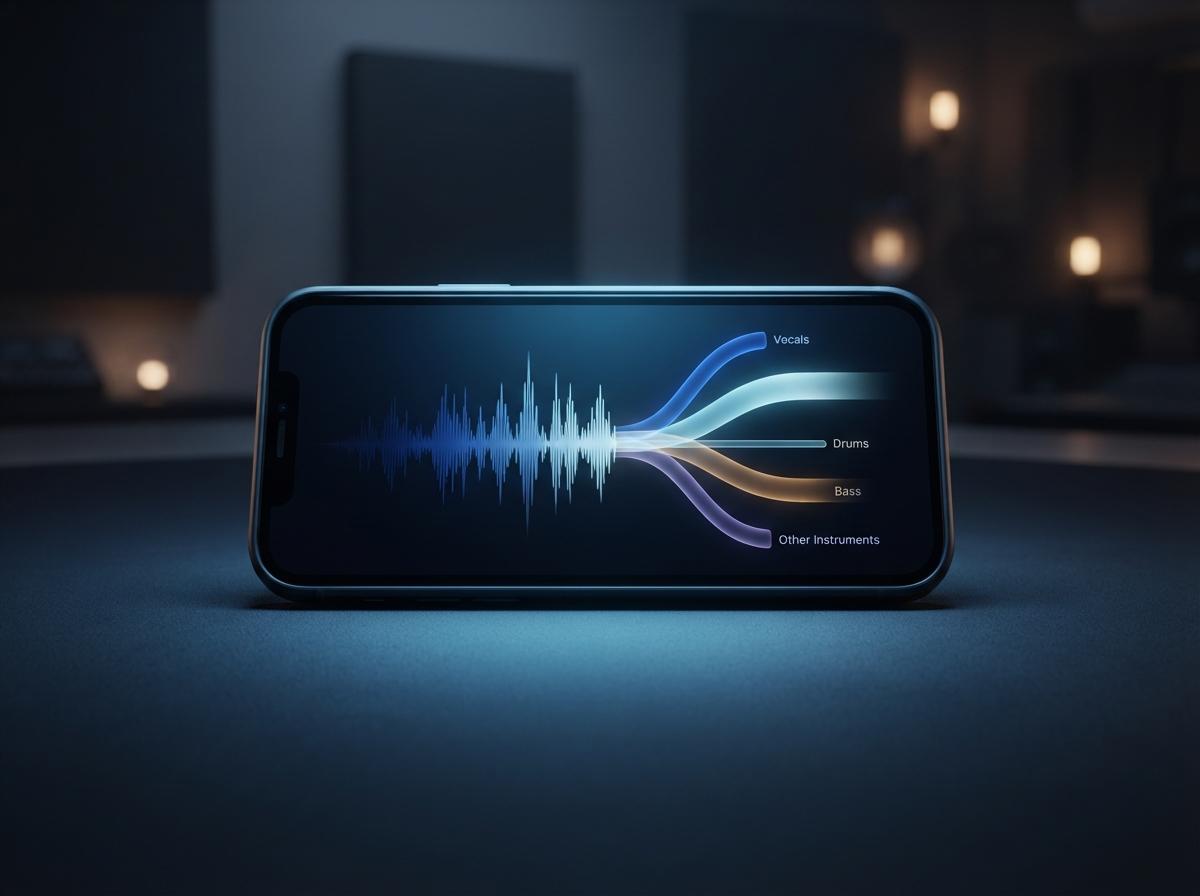
이때 AI 스템 분리기가 도움이 됩니다. 전체 중앙 채널을 하나의 블록으로 처리하는 대신, 보컬, 드럼, 베이스 및 기타 음악과 같은 부분으로 노래를 분리하려고 합니다. 이렇게 하면 더 많은 제어권을 얻을 수 있으며, 종종 백킹 음악의 더 많은 부분을 손상 없이 유지할 수 있습니다. 빠른 테스트에는 단순 위상 제거를 사용하세요. 속도보다 선명도가 더 중요할 때는 스템 분할을 사용하세요.
가라오케 버전 제작기가 더 나은 선택일 때
단순한 기악곡 수출이 아니라 함께 부를 수 있는 파일을 목표로 한다면 가라오케 버전 제작기가 더 나은 선택입니다. 표준 보컬 제거는 오디오를 제공합니다. 가라오케 도구는 연습, 파티 또는 쉬운 공유를 위해 준비된 무언가를 원할 때 더 유용합니다.
결과물이 완성된 느낌이 들기를 원한다면 이 방법을 선택하세요. 가라오케 제작기는 분리 후 시간을 절약할 수 있습니다. 다운로드 폴더에 있는 대충 편집된 파일 대신 사람들이 실제로 함께 부를 수 있는 버전을 만드는 것을 목표로 하기 때문입니다. 이는 친구, 가족 또는 코러스가 적절한 순간에 나오기를 원하는 손님들 앞에서 중요합니다.
샘플링, 리믹스, 편곡 연구 또는 다른 오디오 앱에서 작은 편집을 할 계획이라면 기본적인 보컬 제거를 사용하세요. 이러한 경우, 가장 깨끗한 기악곡 또는 분리된 스템이 프레젠테이션보다 더 중요합니다. 올바른 도구는 최종 결과물이 듣기 위한 것인지, 편집을 위한 것인지, 아니면 노래를 위한 것인지에 따라 달라집니다.
보컬 제거 후 할 일
보컬을 제거했다면, 원본 내보내기 버전 하나와 정리된 편집 버전 하나, 두 가지 버전의 파일을 저장하세요. 이렇게 하면 나중에 EQ나 볼륨 변경으로 음악이 얇게 들릴 경우를 대비할 수 있습니다.
노래나 비디오를 위한 배경 음악을 만드는 것이 목표라면, 공유하기 전에 헤드폰과 휴대폰 스피커로 들어보세요. 종종 노트북 스피커에서는 들리지 않던 잔음이 이어버드에서 나타날 수 있습니다. 상위 중음역을 약간 EQ로 줄이면 거친 잔음이 감소하고, 작은 볼륨 부스트는 배경 음악을 다시 살려낼 수 있습니다. 만약 코러스에서 여전히 단어가 새어 나온다면, 전체 곡을 억지로 사용하기보다는 더 짧은 섹션을 테스트해보세요. 만약 이 배경 음악으로 새로운 것을 만들고 싶다면, AI 노래 생성기가 그 주변에 신선한 노래 아이디어를 만드는 데 도움을 줄 수 있습니다.
또한 파일 이름을 명확하게 지정하여 보컬 스템인지, 배경 음악인지, 또는 수정본인지 알 수 있도록 하세요. 좋은 파일 라벨은 나중에 곡을 다시 볼 때 시간을 절약해 줍니다. 몇몇 장치에서 버전을 비교하고 나면, 결과가 사용할 준비가 되었는지 아니면 다시 분리하는 것이 가치 있는지 알게 될 것입니다.